
更新日:2026年5月|読了時間:約6分
📋 目次
INTRO
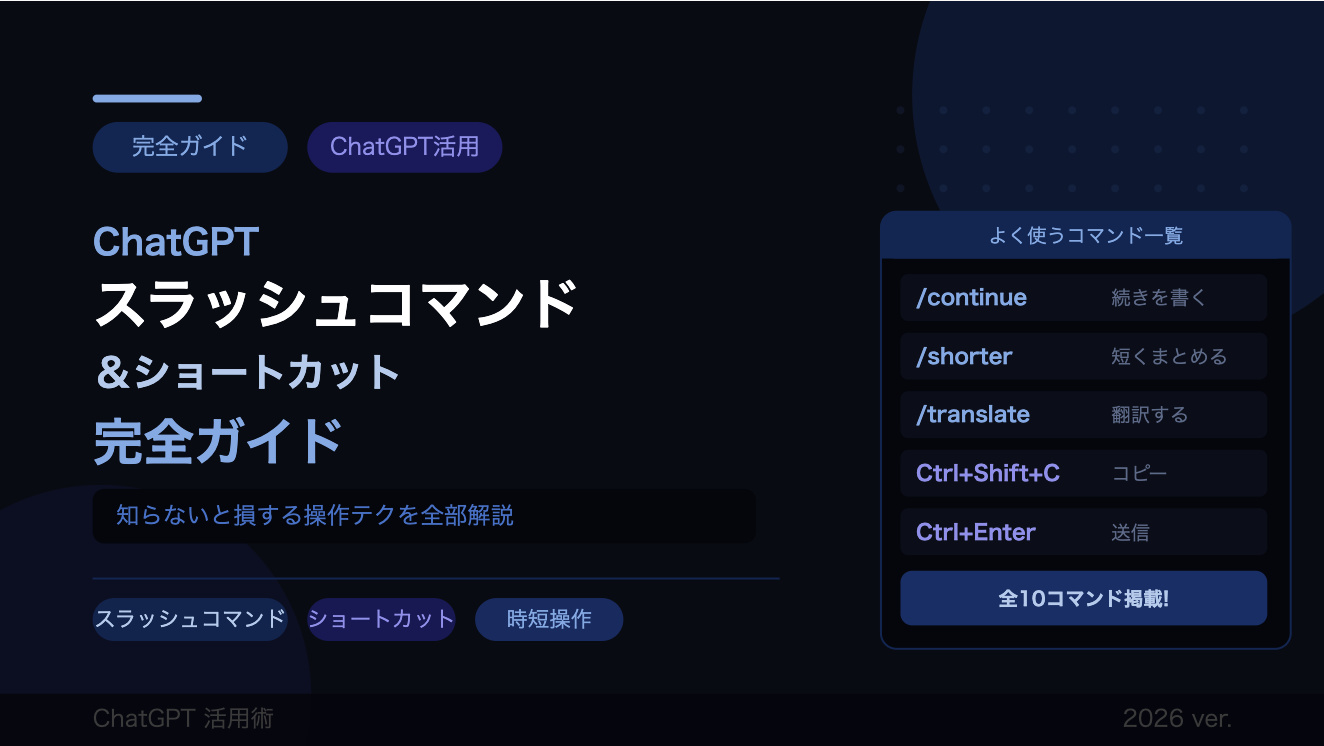
「/」を入力するだけで使える隠しメニュー
ChatGPTの入力欄に「/」を入力するだけで、隠しメニューが表示されます。
💡 知らないと損するスラッシュコマンド
/image → 画像生成モードに切り替え
/browse → Web検索モードに切り替え
/reason → 推論モードに切り替え
/image → 画像生成モードに切り替え
/browse → Web検索モードに切り替え
/reason → 推論モードに切り替え
設定画面を探し回らなくても、キーボードだけでモードを瞬時に切り替えられます。これを知っているだけで操作スピードが大幅に上がります。
LIST
主要なスラッシュコマンド一覧
| コマンド | 機能 | 使いどころ |
|---|---|---|
| /image | 画像生成 | アイキャッチ・SNS画像作成 |
| /browse | Web検索 | 最新情報の調査 |
| /reason | 推論モード | 複雑な問題の分析 |
| /summarize | 要約 | 長文・記事の要約 |
SHORTCUT
ショートカットキー完全リスト
| 操作 | Windows | Mac |
|---|---|---|
| 改行(送信しない) | Shift+Enter | Shift+Enter |
| ショートカット一覧表示 | Ctrl+/ | Command+/ |
| 新規チャット | Ctrl+Shift+O | Command+Shift+O |
| サイドバー開閉 | Ctrl+Shift+S | Command+Shift+S |
| 前のメッセージ編集 | ↑(上矢印) | ↑(上矢印) |
PRIVACY
Temporary Chat(一時チャット)の活用法
左サイドバーの「一時チャット(Temporary Chat)」を使うと、履歴に残らない・モデルの学習に使われない会話ができます。
こんな時に使おう
- 会社の業務内容を入力する時
- プライベートな相談をする時
- 試験的にプロンプトを試したい時
注意:一時チャットではカスタム指示が適用されません。用途に合わせて使い分けましょう。
EDIT
上矢印キーで前の指示を再編集する裏技
入力欄で「↑(上矢印)キー」を押すと、最後に送信したメッセージを編集できます。
「送った後に間違いに気づいた」「指示を少し変えたい」という時に、最初から入力し直す必要がなくなります。
活用シーン
- プロンプトを微調整して複数パターンを試したい時
- タイポ(打ち間違い)を修正したい時
- 同じ質問の条件を変えて試したい時
SUMMARY
まとめ
知っているだけで作業効率が劇的に変わるChatGPTの裏技を紹介しました。特にスラッシュコマンドとカスタム指示の組み合わせは最強です。
※2026年5月時点の情報です。最新情報は公式サイトをご確認ください。