
更新日:2026年5月18日|読了時間:約8分
ClaudeがAdobeの「中」に入ってきた—何が変わるのか
2026年4月28日、AnthropicがAdobeを含むクリエイティブ向けコネクタ群を発表しました。
今回の発表で重要なのは、「AIが画像を作る話ではない」という点です。
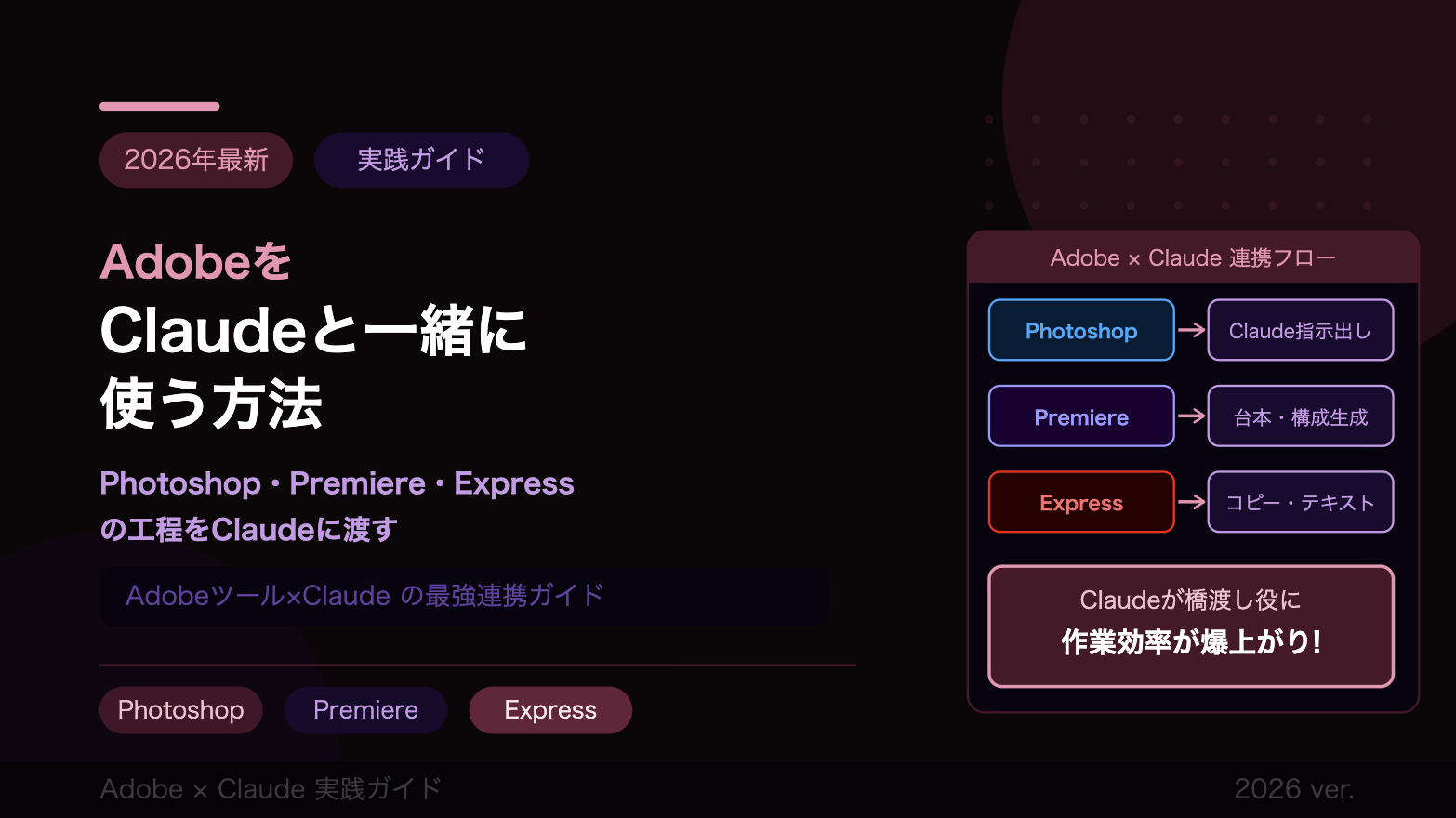
Photoshop・Premiere・Expressなど、すでに現場で使っているAdobeツールの中にClaudeが入ってくることが本質です。
これはClaudeが「相談相手」から「制作環境の中で動く相棒」に変わることを意味します。
Anthropicの発表によると、Adobe for creativityコネクタを使えばCreative Cloudアプリ内の50以上のツールを使い、画像・動画・デザインを形にできます。
ただし、ClaudeはデザイナーのセンスやAIの想像力を置き換えるものではありません。Anthropicも次のように位置づけています。
発想の拡張・スキル範囲の拡大・反復作業の削減
つまり、下準備・量産・変換・整理・修正案の作成・書き出しのような、時間はかかるが判断の粒度を落とせる作業です。
今までと何が違うのか【Before / After】
| 項目 | これまで | これから |
|---|---|---|
| 使い方 | Claudeに相談→コピー→Adobe側で手作業 | Claude内でAdobeの工程を直接依頼 |
| ClaudeへのIN | 「何を作るか」だけ伝える | 「何の素材をどう処理し、どの形式で仕上げるか」まで渡す |
| 人間の役割 | 全工程を自分で操作 | 方針と最終判断に集中 |
| Claudeの役割 | 外側からアドバイスする相談役 | 制作環境の中で準備・展開・修正・整理を担う |
Adobeツールは「自分で全部触るもの」から「Claudeに工程を渡して一緒に進めるもの」へ変わります。
まず設定—Adobe for creativityコネクタの使い方
入口はシンプルです。難しい設定は必要ありません。
- Claudeにログインして画面左の「コネクタ」を開く
- 「Adobe」で検索する
- 「Adobe for creativity」のコネクタを選択
- Adobe Creative Cloudアカウントと連携する
最初にやることは、いきなりPhotoshopやPremiereで複雑な作業を頼むことではありません。
まず、Claudeに「どのAdobeツールで、どの素材を、何の目的で扱うか」を伝えます。
- ClaudeでAdobe for creativityコネクタを使う
- 使いたいAdobeツールや制作対象を決める
- 素材・目的・仕上がり条件をClaudeに伝える
- 生成・修正・展開・書き出しの工程を依頼する
入り方の具体例
- Photoshopなら:「この画像を記事サムネイル用に整える」
- Premiereなら:「この動画からSNS用の短尺案を作る」
- Expressなら:「イベント告知画像を複数案に展開する」
何を素材にして・誰に向けて・どの形式で仕上げたいか まで渡すと、Claudeが動ける作業になります。
「指示」ではなく「工程」を渡す—5つの要素
ClaudeでAdobeツールを使う時に失敗しやすいのは、単発の命令で済ませようとすることです。
「いい感じにして」では、ClaudeもAdobeも迷います。
Claudeに渡すべき5つの要素
| 要素 | 具体的な内容 |
|---|---|
| ① 目的 | 何のために作るのか |
| ② 素材 | どのファイル・画像・動画を使うのか |
| ③ 作業工程 | どの順番でどんな作業を行うのか |
| ④ 判断基準 | 何を重視して判断するのか |
| ⑤ 納品形式 | 最終的なサイズ・形式・書き出し条件 |
この5つが揃うと、Claudeは制作アシスタントとして機能しやすくなります。
Photoshopでバナー画像を作る場合の実例
目的は「ClaudeとAdobe連携の実務感」を伝えることです。
背景は白ベース、文字は日本語で大きく、余白は少なめ。
作業工程は、背景整理→主役の切り抜き→文字配置→書き出し確認の順で進めてください。
最終形式は16:9、1280×720、WebP想定です。
Premiereで動画を切り出す場合の実例
冒頭5秒でテーマが伝わる構成にし、不要な沈黙や言い直し候補を洗い出してください。
字幕は短く、1行15文字前後で読める形にしてください。
最後にSNS用の縦型動画へ展開しやすい構成案も出してください。
Claudeに「完成物」だけを頼まないこと。
完成物に向かう工程を渡すと、どこを自動化し、どこを人間が判断するかを分けられます。
Photoshop:量産・展開・修正を任せる
PhotoshopでClaudeを使うなら、最初に任せるべきは「量産」と「修正」です。
デザインの方向性を一発で決める作業より、既存の方向性に沿って複数サイズへ展開する作業のほうが向いています。
任せるのに向いている作業
- バナーのリサイズ
- 背景の調整
- レイヤー名の整理
- 複数案の書き出し
- 色味の微調整
セミナー告知画像を複数サイズに展開する実例
note見出し画像、X投稿画像、LPファーストビュー、広告バナーです。
共通要素はタイトル、開催日、登壇者名、CTAです。
各サイズで文字が小さくならないように、重要度順に情報を整理してください。
最初の1枚は人間が厳しく見る。
そこから先の派生・整理・修正・書き出しをClaudeに任せる。
デザインの質をAIに丸投げするのではなく、人間が決めた方向性をClaudeに展開させることが価値です。
Premiere:下準備担当として使う
動画制作では、Claudeをいきなり編集者として使うより、下準備担当として使うほうが効果が出ます。
Premiereで面倒な作業(Claudeに任せると効果的)
- 素材の確認
- カット候補の整理
- 字幕文の調整
- 構成案の比較
- 書き出しバリエーションの管理
これらは創造性というより、制作管理に近い作業です。
ウェビナー動画をSNS用に切り出す場合の実例
視聴者が最初の3秒で続きを見たくなる発言候補を探してください。
候補ごとに、冒頭テロップ、カット開始位置、想定尺、CTA文を提案してください。
Adobeツールは制作の場で、Claudeは工程の整理役です。
動画なら「素材→構成→テロップ→書き出し」の橋渡しに使うと失敗しにくくなります。
Express:速度が重要な軽い制作に使う
Expressでは、完成度より速度が重要な場面に向いています。
Expressが効く用途
- イベント告知
- SNS投稿画像
- 簡易チラシ
- 社内共有画像
「複数案を素早く出す」「告知画像のバリエーション展開」などに特に力を発揮します。
ブログのアイキャッチ画像の複数バリエーションをClaudeとExpress連携で量産すれば、
A/Bテスト用の画像も素早く用意できます。
Catchyでコピーを作り、Expressで画像化するフローが特に効率的です。
失敗しないための3つのルール
ClaudeでAdobeツールを使う時は、先にルールを決めておくべきです。ここを曖昧にすると、AI活用ではなく修正作業が増えるだけになります。
ルール① 素材の権利を確認する
Adobeツール内で作業できるとしても、使う写真・動画・音源・フォント・ブランド素材の権利は別問題です。特にクライアントワークでは、AIで加工する前に利用条件を確認します。
ルール② ブランド判断をClaudeに丸投げしない
色・余白・言葉遣い・写真の選び方には、その会社の文脈があります。Claudeには候補を作らせ、人間が採用基準を持って選びます。
ルール③ 最終確認を人間が行う
文字化け・誤字・比率の崩れ・ロゴの扱い・字幕の読みやすさ・書き出し形式は必ず確認します。AIが関わるほど、最後のチェックリストは重要になります。
Claudeを使うほど、制作の中心は「手を動かす力」から「判断を設計する力」へ移ります。
何を任せるか・何を任せないかを決められる人ほど、Adobe連携の効果を出せます。
まとめ:Adobeを開く前にClaudeへ渡す
ClaudeでAdobeツールを使う最大のコツは、Adobeを開く前に作業を言語化することです。
| ツール | まず任せるべき作業 |
|---|---|
| Photoshop | リサイズと書き出し |
| Premiere | カット候補と字幕案 |
| Express | 告知画像の複数案 |
Anthropicの発表は、クリエイティブ職がAIに置き換えられるという話ではありません。
現場で使っている道具にClaudeが入り、制作工程の面倒な部分を削っていく話です。
まずは小さく始めるのが現実的です。1つの工程だけClaudeに渡すと、どこから任せるべきかが見えてきます。
※2026年5月18日時点の情報です。各ツールの仕様・料金は変更になる場合があります。最新情報は公式サイトをご確認ください。